01
全貌,一眼掌握。
实际主机规格、容器状态与资源用量,清楚呈现。双击容器展开详细信息,让注意力回到正在进行的工作。
读取真实主机信息用熟悉的 Mac 方式,掌握 Apple Container。
容器、镜像与项目,在同一个原生界面里各就各位。
macOS 26 及以上 · Apple Silicon · 免费开源
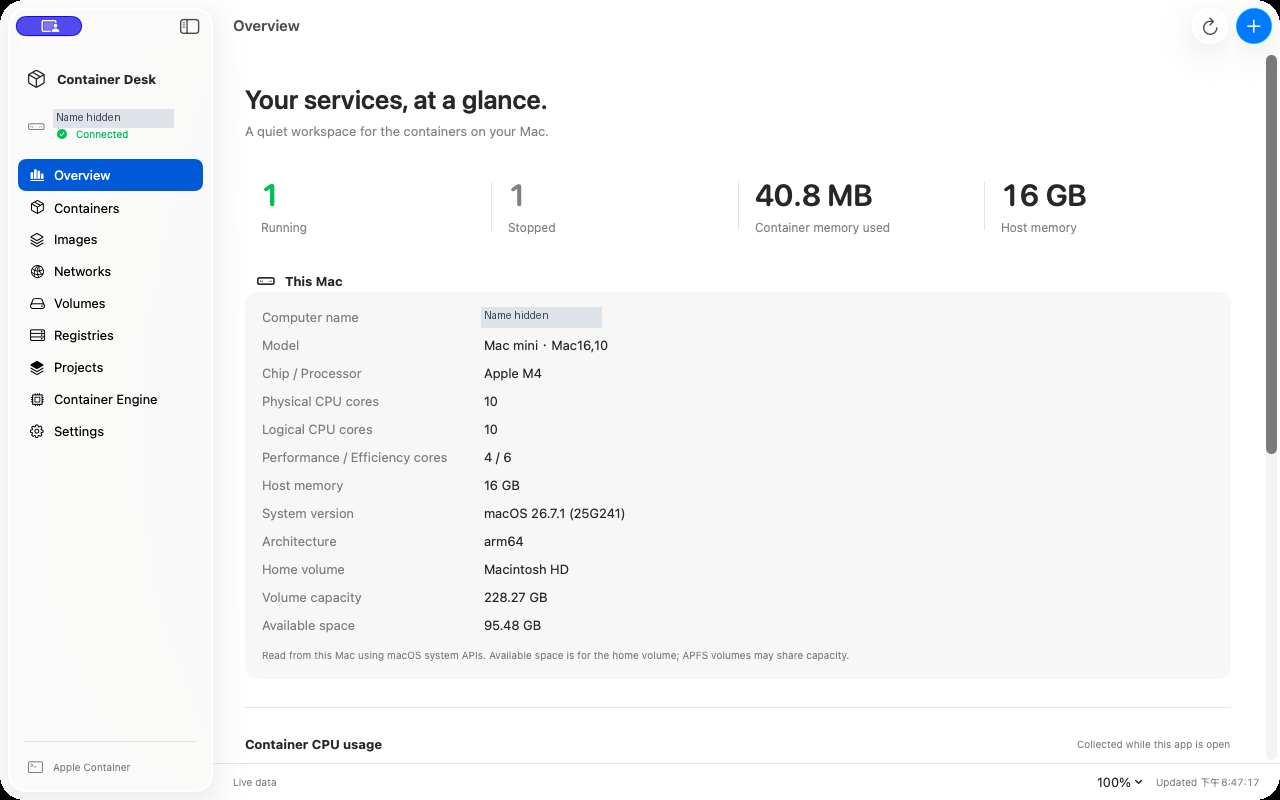
0.2.0 正式版实机截图,主机名称已遮蔽。
LESS FRICTION. MORE FLOW.
把每天需要的操作整理好,让你专注于真正想做的事。
实际主机规格、容器状态与资源用量,清楚呈现。双击容器展开详细信息,让注意力回到正在进行的工作。
读取真实主机信息搜索 Docker Hub、查看可用架构、下载镜像,再配置容器。把原本分散的步骤,串成顺手的流程。
搜索、选择、部署管理文件、网络与存储卷,检查批量操作、查看日志。点击已发布的网页端口,就能打开服务。
日常操作,一应俱全导入支持的 Compose 配置,检查 Docker 项目转换结果。不支持的字段会明确标示,让迁移更有依据。
先检查,再迁移A FEW CLICKS TO YOUR FIRST CONTAINER.
打开 DMG,将 Container Desk 拖入“应用程序”。
在“容器引擎”页面,连接或安装支持的 Apple 官方 Container 版本。
选择镜像、配置资源和端口,创建并启动容器。
当前版本采用 ad hoc 签名,尚未经过 Apple 公证。若 macOS 阻止打开,请按照安装教程处理。Apple Container 引擎需单独安装。
需要搭载 Apple Silicon 的 Mac 和 macOS 26 及以上系统。正式版在开发者自己的 M4 Mac mini 上,搭配 Apple Container 1.5.0 测试。
支持的 Compose 配置可导入并检查;Docker 本地镜像与持久数据仍需单独迁移。选择 ARM64 或 AMD64 架构不代表转换二进制程序。
Container Desk 是独立开发、采用 Apache-2.0 许可的开源应用程序,用于管理 Apple 官方的 Container 引擎。