01
全貌,一眼掌握。
實際主機規格、容器狀態與資源用量,清楚呈現。雙擊容器展開詳細資訊,讓注意力回到正在進行的工作。
讀取真實主機資訊用熟悉的 Mac 方式,掌握 Apple Container。
容器、映像檔與專案,在同一個原生介面裡各就各位。
macOS 26 以上 · Apple Silicon · 免費開源
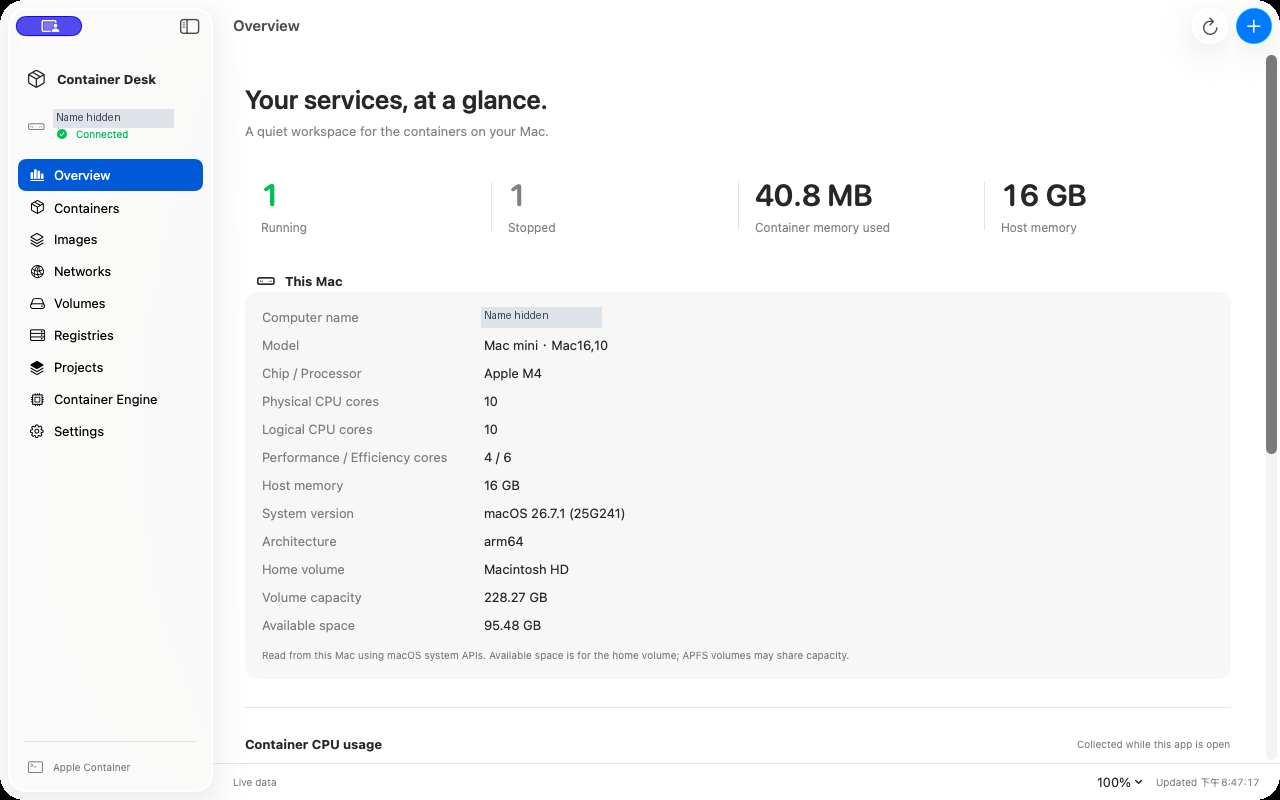
0.2.0 正式版實機截圖,主機名稱已遮蔽。
LESS FRICTION. MORE FLOW.
把每天需要的操作整理好,讓你專注在真正想做的事。
實際主機規格、容器狀態與資源用量,清楚呈現。雙擊容器展開詳細資訊,讓注意力回到正在進行的工作。
讀取真實主機資訊搜尋 Docker Hub、查看可用架構、下載映像檔,再設定容器。把原本分散的步驟,串成順手的流程。
搜尋、選擇、部署管理檔案、網路與儲存卷,檢查批量操作、查看日誌。點一下已發布的網頁連接埠,就能開啟服務。
日常操作,一應俱全匯入支援的 Compose 設定,檢查 Docker 專案轉換結果。不支援的欄位會明確標示,讓搬移更有依據。
先檢查,再遷移A FEW CLICKS TO YOUR FIRST CONTAINER.
開啟 DMG,將 Container Desk 拖入「應用程式」。
在「容器引擎」頁面,連接或安裝支援的 Apple 官方 Container 版本。
選擇映像檔、設定資源與連接埠,建立並啟動容器。
目前版本採 ad hoc 簽署,尚未經 Apple 公證。若 macOS 阻擋開啟,請依安裝教學處理。Apple Container 引擎需另外安裝。
需要搭載 Apple Silicon 的 Mac 與 macOS 26 以上系統。正式版在開發者自己的 M4 Mac mini 上,搭配 Apple Container 1.5.0 測試。
支援的 Compose 設定可匯入並檢查;Docker 本機映像檔與持久資料仍需另行搬移。選擇 ARM64 或 AMD64 架構不代表轉換二進位程式。
Container Desk 是獨立開發、採 Apache-2.0 授權的開源應用程式,用來管理 Apple 官方的 Container 引擎。